Design Just Dance avec Photoshop
Design Just Dance avec Photoshop
Bienvenu dans ce nouveau tutoriel, dans ce dernier nous allons apprendre des trucs et astuces sur la façon d'utiliser Photoshop pour retoucher des images , et créer des montages d'experts et voilà un petit aperçu du résultat final
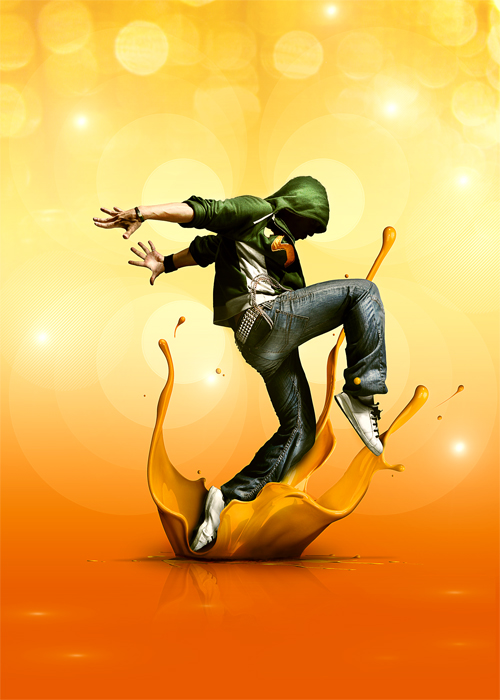
Avant de commencer vous devez télécharger le pack de ressource suivant puis ouvrez un nouveau document de 2000x2800 pixels , résolution 72Dpi couleurs RVB8bits .
Ensuite ajoutez un calque de remplissage dégradé en allant dans Menu > Calque > Nouveau calque de remplissage > Dégradé.
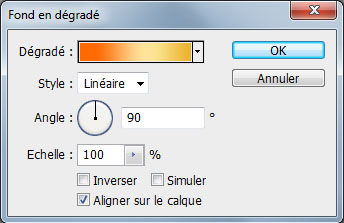
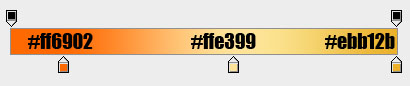
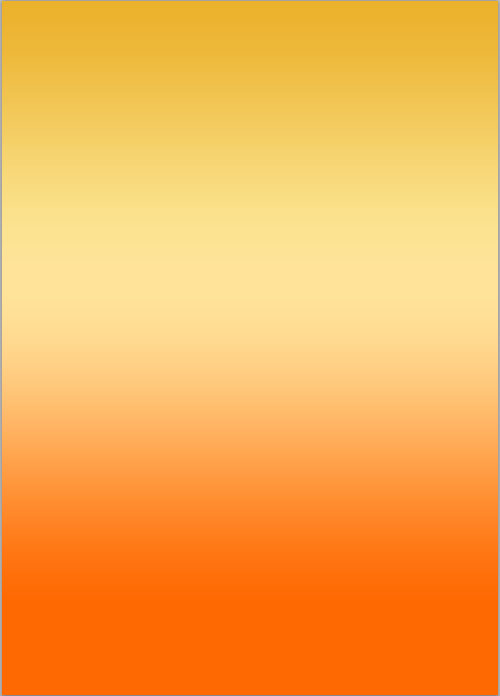
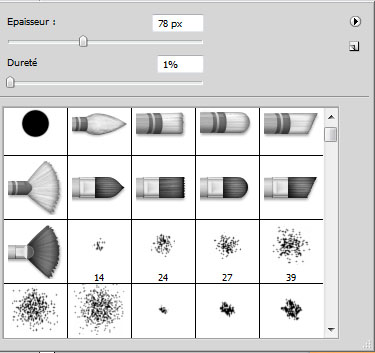
Créez un nouveau calque ( Ctrl+Shift+N ), prenez quelques brushes et dessinez-avec comme ceci

Importez la texture suivante dans votre document et ajustez-la comme ceci.
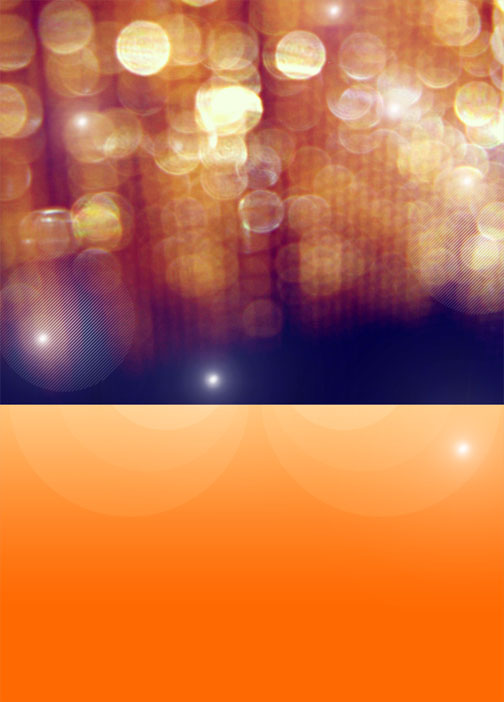
Prenez l'outil gomme (E) et effacez la partie inférieure de la texture
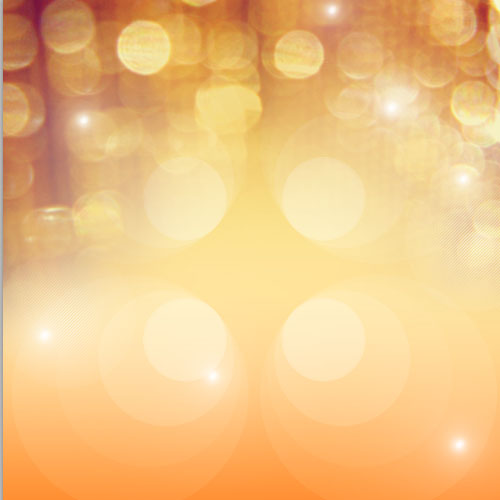
Ensuite changez son mode de fusion en superposition
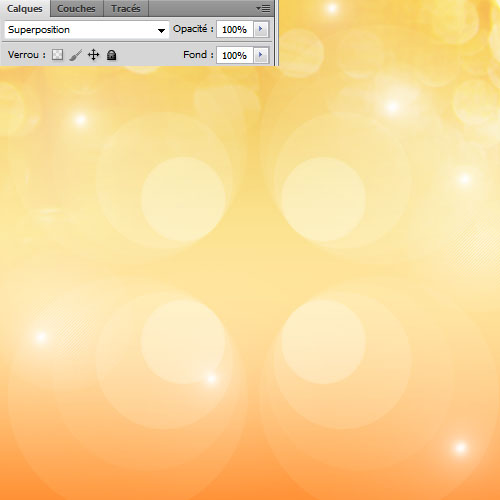
Ensuite importez l'image d'éclaboussure de peinture suivante dans votre document
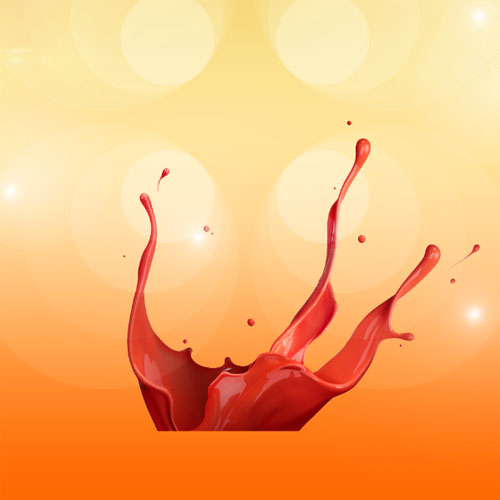
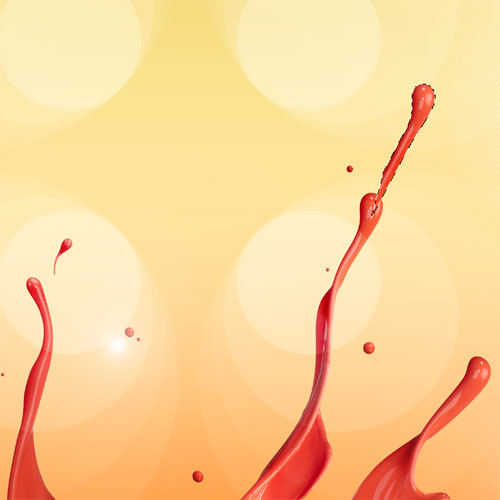
Sélectionnez un petit bout de l'éclaboussure et dupliquez-le comme ceci
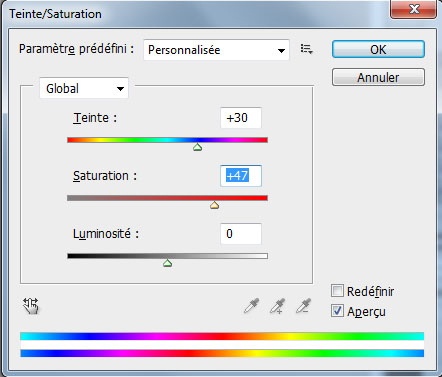
Maintenant sélectionnez les deux derniers calque de l'éclaboussure et fusionnez-les puis allez dans Menu > Image > Réglages > Teinte et saturation.
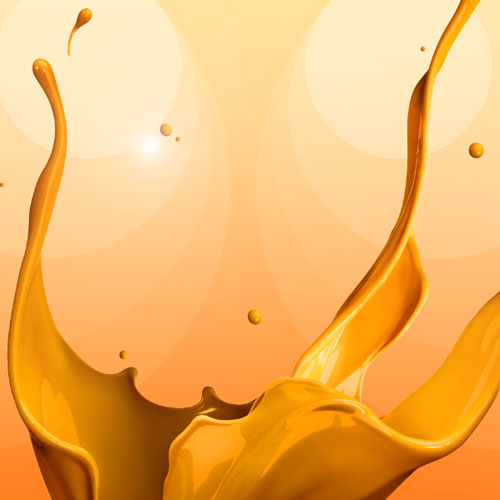
Comme vous le voyez, il manque une partie de l'éclaboussure et nous allons reconstituer la partie manquante.
Limitez une zone de travaille pour ne pas dépasser et avoir un rendu vulgaire en utilisant un outil de sélection ou l'outil plume
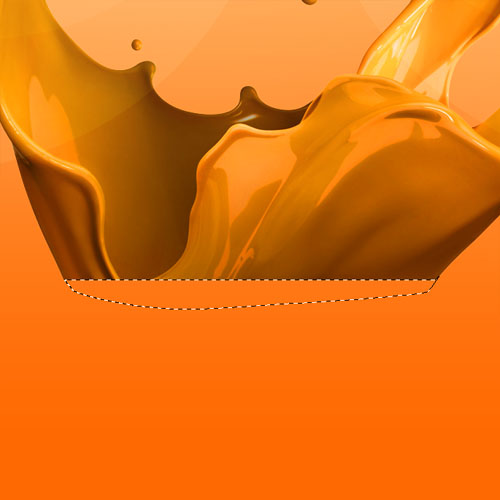
Puis Prenez Tampons de duplication (S) et échantillonnez des parties de l'éclaboussure puis peignez au niveau de la partie inférieur comme ceci
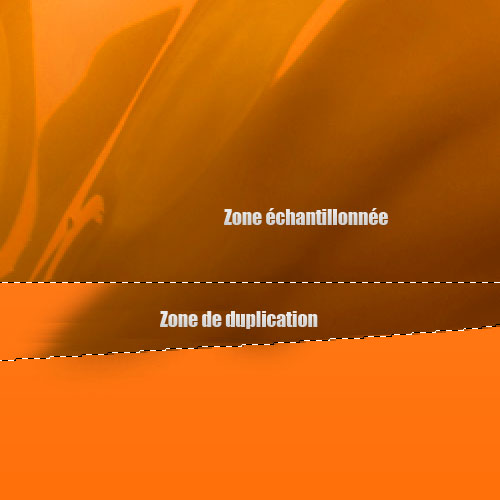
Voilà le résultat après un petit passage sous l'outil pièce (J) pour atténuer les teintes
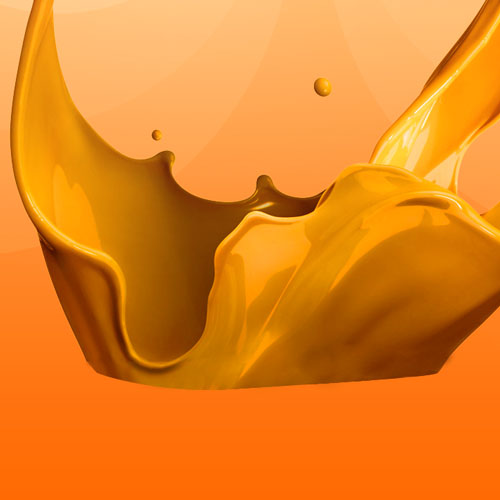
Téléchargez l'image du danseur suivant Réf : #4590461.
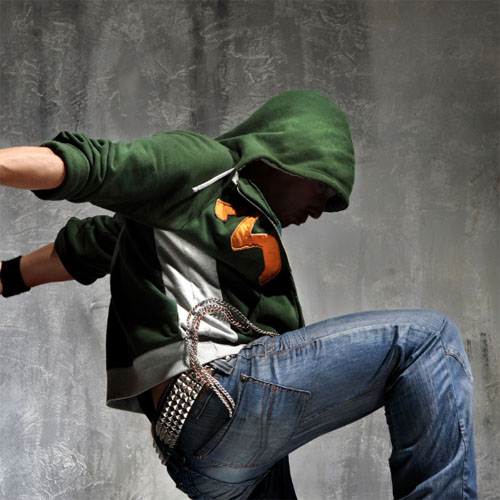
Importez-la dans Photoshop et détourez le danseur
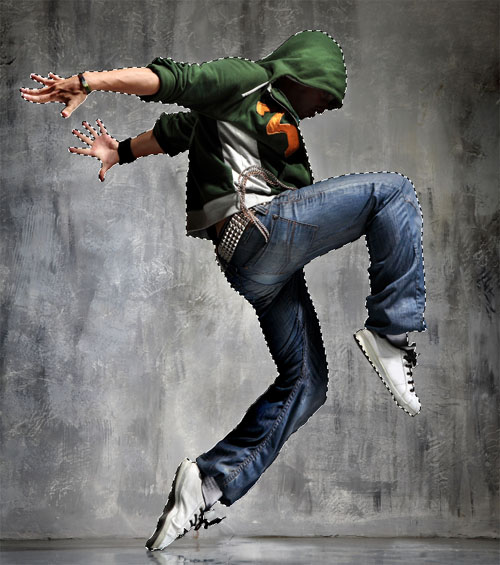
Après l'avoir détouré importez-le dans votre document de travail.
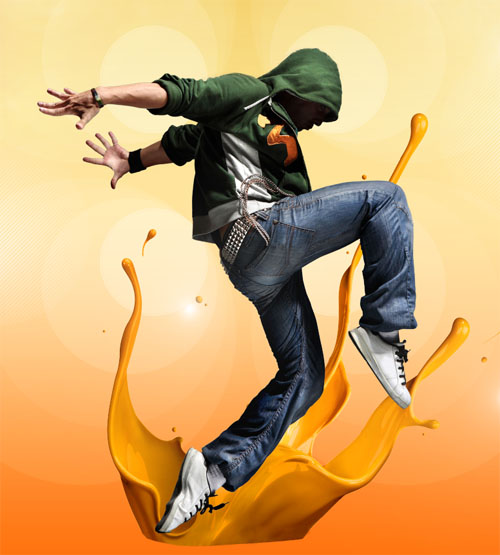
Prenez l'outil gomme (E) et effacez une partie de la jambe du danseur pour mieux l'incruster
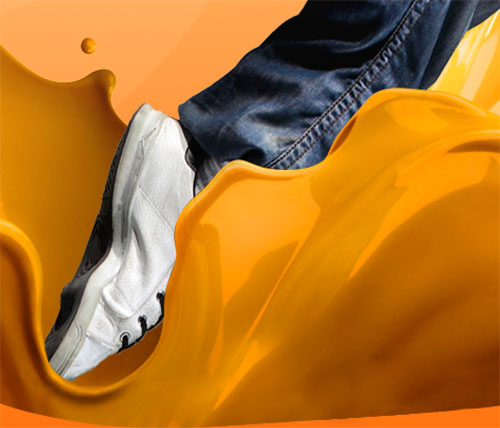
Créez un nouveau calque, prenez l'outil pinceau (B) et dessinez un ombre portée vers l'intérieur et extérieur
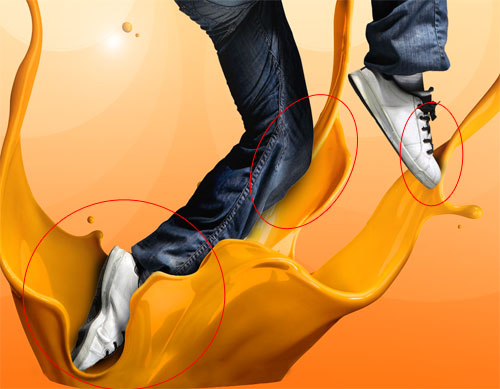
Dupliquez l'éclaboussure de peinture et allez dans Menu > Edition > Transformation > Symétrie axe vertical.
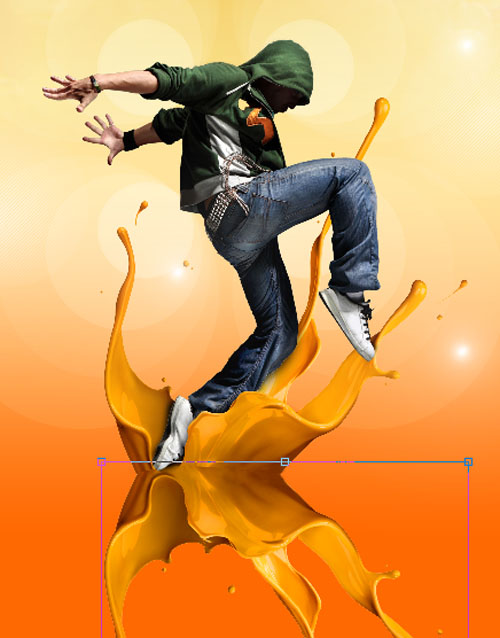
Ecrasez l'image en déplacent les poignées bas vers le haut
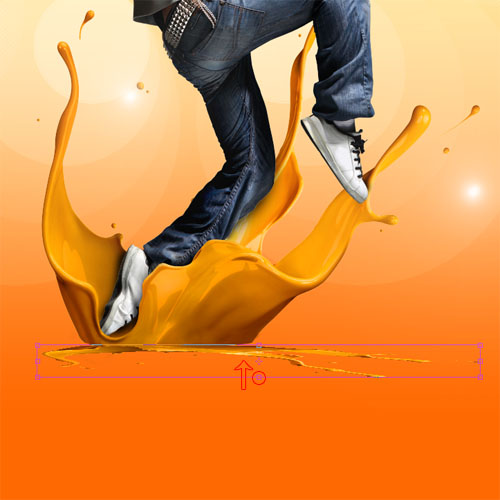
Puis ajustez-la comme ceci
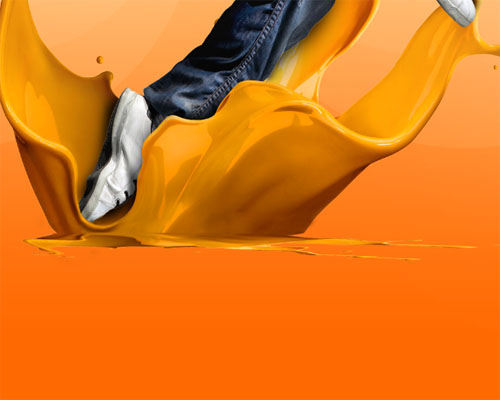
Puis faite la même chose avec des petits bouts d'éclaboussure et quelques gouttelettes
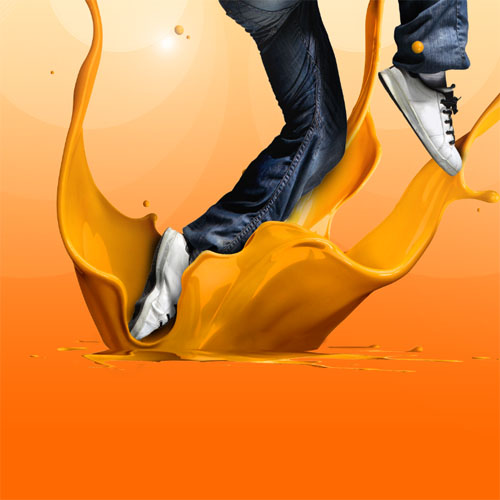
Créez un autre calque et avec l'outil pinceau (B), dessinez un ombre portée comme ceci.
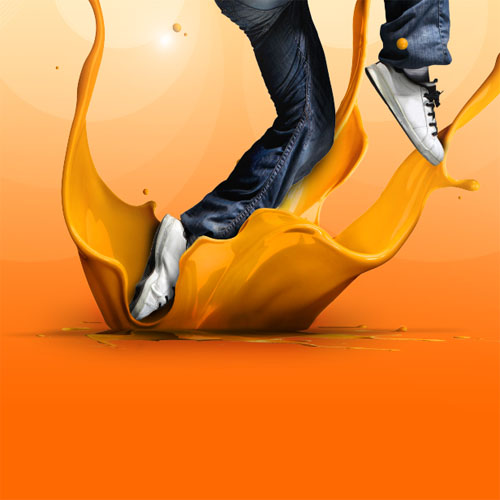
Maintenant créez un autre calque, prenez l'outil pinceau (B), des brushes grunge et peignez au niveau du contour bas de l'éclaboussure en variant les teinte de l'orange comme ceci
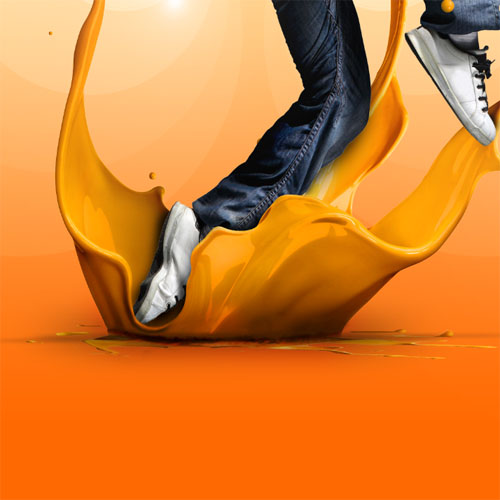
Utilisez le tutoriel suivant pour créer un effet de reflet
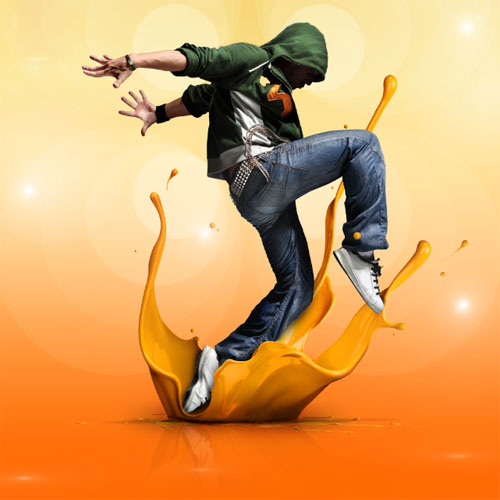
Ensuite créez un nouveau calque ( Ctrl+Shift+N ) et remplissez-le avec la couleur suivante # 909090 en utilisant l'outil pot de peinture (G).

Changez son mode de fusion en incrustation
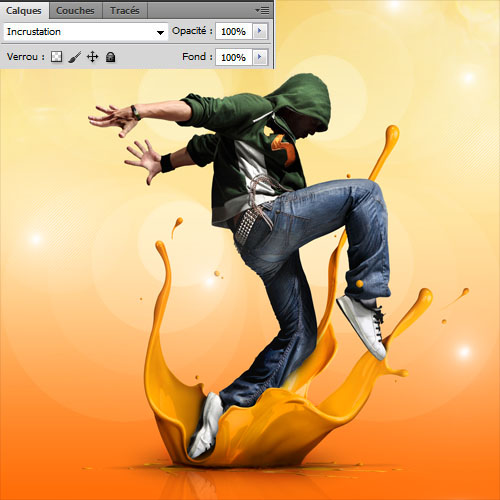
Maintenant prenez l'outil de densité + et – , mettez-vous sur le calque que vous avez remplis avec le gris et assombrissez les zones sombres et éclaircissez les zones clairs du danseur comme ceci
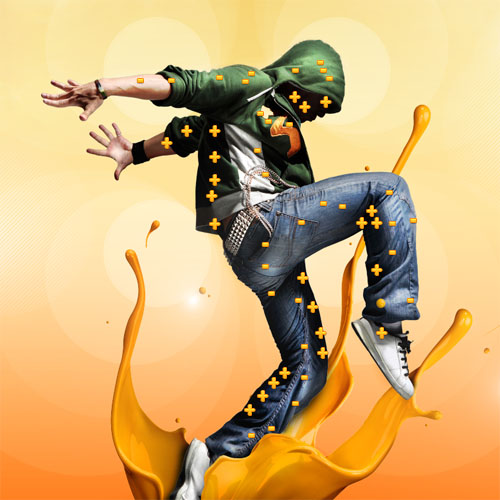
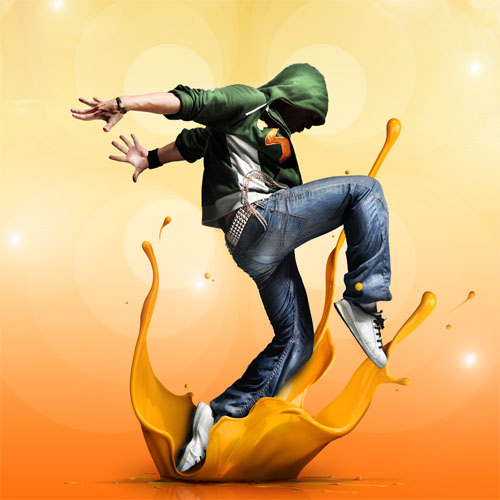
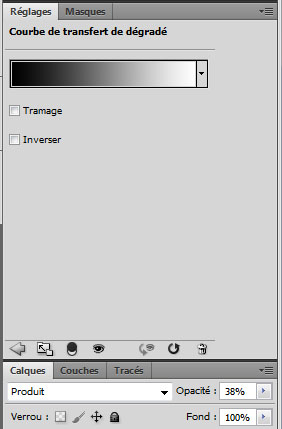
Ensuite ajoutez un calque de réglage courbe de transfert de dégradé en allant dans Menu > Calque > Nouveau calque de réglage > Courbe de transfert de dégradé puis changez son mode de fusion en Produit et réduisez son opacité à 38%.
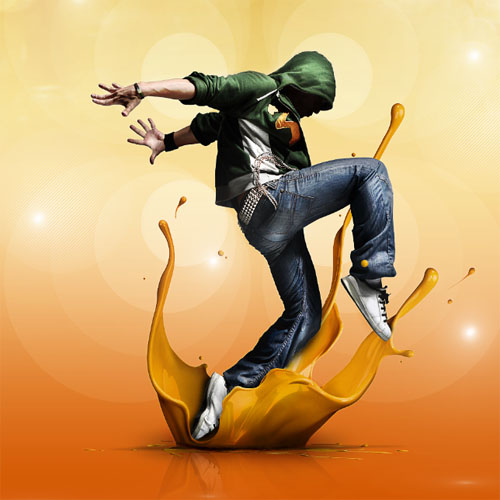
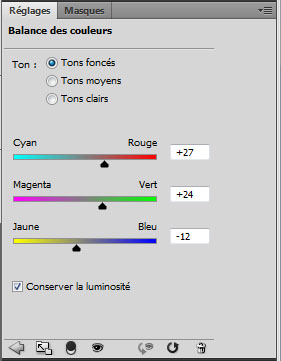
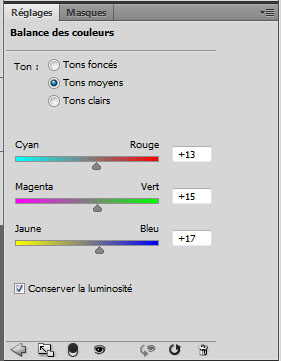
Pour finir ajoutez un calque de réglage balance des couleurs et réglez les tons comme ceci
Et voilà le résultat final
Avant de commencer vous devez télécharger le pack de ressource suivant puis ouvrez un nouveau document de 2000x2800 pixels , résolution 72Dpi couleurs RVB8bits .
Ensuite ajoutez un calque de remplissage dégradé en allant dans Menu > Calque > Nouveau calque de remplissage > Dégradé.
Créez un nouveau calque ( Ctrl+Shift+N ), prenez quelques brushes et dessinez-avec comme ceci
Importez la texture suivante dans votre document et ajustez-la comme ceci.
Prenez l'outil gomme (E) et effacez la partie inférieure de la texture
Ensuite changez son mode de fusion en superposition
Ensuite importez l'image d'éclaboussure de peinture suivante dans votre document
Sélectionnez un petit bout de l'éclaboussure et dupliquez-le comme ceci
Maintenant sélectionnez les deux derniers calque de l'éclaboussure et fusionnez-les puis allez dans Menu > Image > Réglages > Teinte et saturation.
Comme vous le voyez, il manque une partie de l'éclaboussure et nous allons reconstituer la partie manquante.
Limitez une zone de travaille pour ne pas dépasser et avoir un rendu vulgaire en utilisant un outil de sélection ou l'outil plume
Puis Prenez Tampons de duplication (S) et échantillonnez des parties de l'éclaboussure puis peignez au niveau de la partie inférieur comme ceci
Voilà le résultat après un petit passage sous l'outil pièce (J) pour atténuer les teintes
Téléchargez l'image du danseur suivant Réf : #4590461.
Importez-la dans Photoshop et détourez le danseur
Après l'avoir détouré importez-le dans votre document de travail.
Prenez l'outil gomme (E) et effacez une partie de la jambe du danseur pour mieux l'incruster
Créez un nouveau calque, prenez l'outil pinceau (B) et dessinez un ombre portée vers l'intérieur et extérieur
Dupliquez l'éclaboussure de peinture et allez dans Menu > Edition > Transformation > Symétrie axe vertical.
Ecrasez l'image en déplacent les poignées bas vers le haut
Puis ajustez-la comme ceci
Puis faite la même chose avec des petits bouts d'éclaboussure et quelques gouttelettes
Créez un autre calque et avec l'outil pinceau (B), dessinez un ombre portée comme ceci.
Maintenant créez un autre calque, prenez l'outil pinceau (B), des brushes grunge et peignez au niveau du contour bas de l'éclaboussure en variant les teinte de l'orange comme ceci
Utilisez le tutoriel suivant pour créer un effet de reflet
Ensuite créez un nouveau calque ( Ctrl+Shift+N ) et remplissez-le avec la couleur suivante # 909090 en utilisant l'outil pot de peinture (G).
Changez son mode de fusion en incrustation
Maintenant prenez l'outil de densité + et – , mettez-vous sur le calque que vous avez remplis avec le gris et assombrissez les zones sombres et éclaircissez les zones clairs du danseur comme ceci
Ensuite ajoutez un calque de réglage courbe de transfert de dégradé en allant dans Menu > Calque > Nouveau calque de réglage > Courbe de transfert de dégradé puis changez son mode de fusion en Produit et réduisez son opacité à 38%.
Pour finir ajoutez un calque de réglage balance des couleurs et réglez les tons comme ceci
Et voilà le résultat final

Top ... t'es un boss
RépondreSupprimer